データ制作ガイド
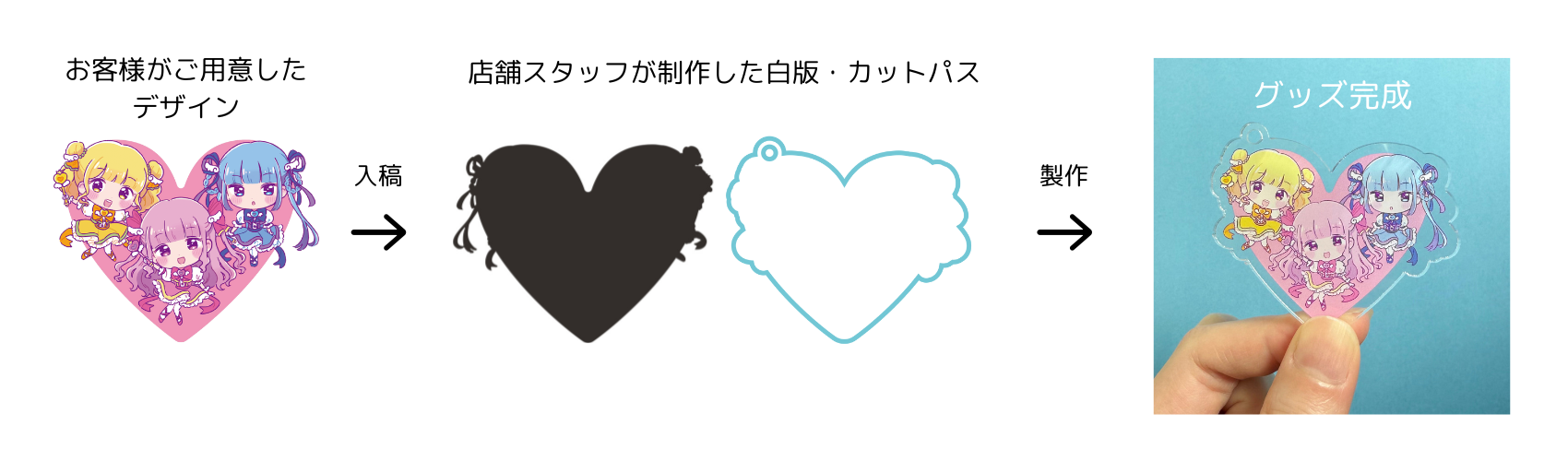
データ制作の流れ
①デザイン②白版 ③カットパス 3つのデータをご用意ください。
※両面印刷ご希望の場合はウラ面のデザインもご用意ください。
各商品ページからilustratorのテンプレートがダウンロード可能ですので、テンプレートに合わせてデータ制作をお願いします。

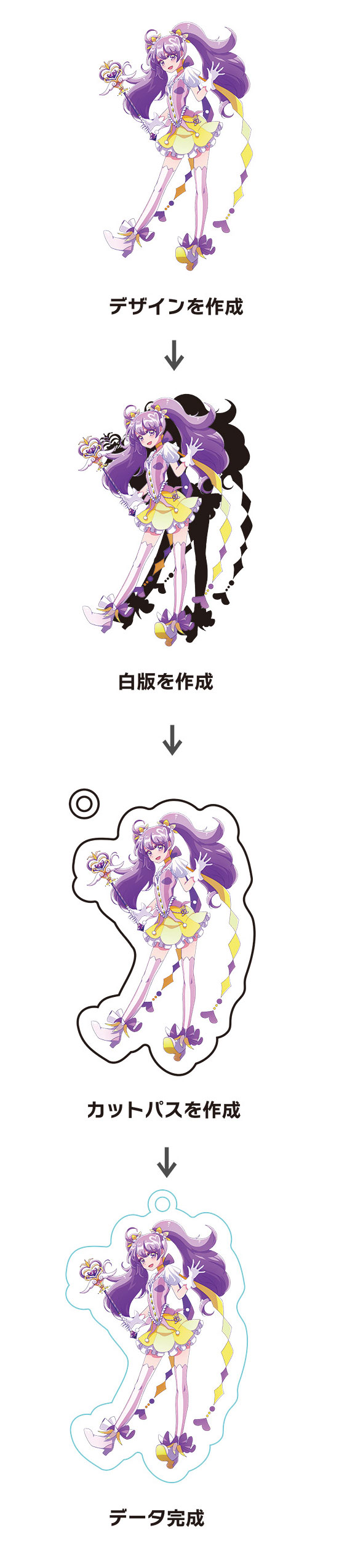
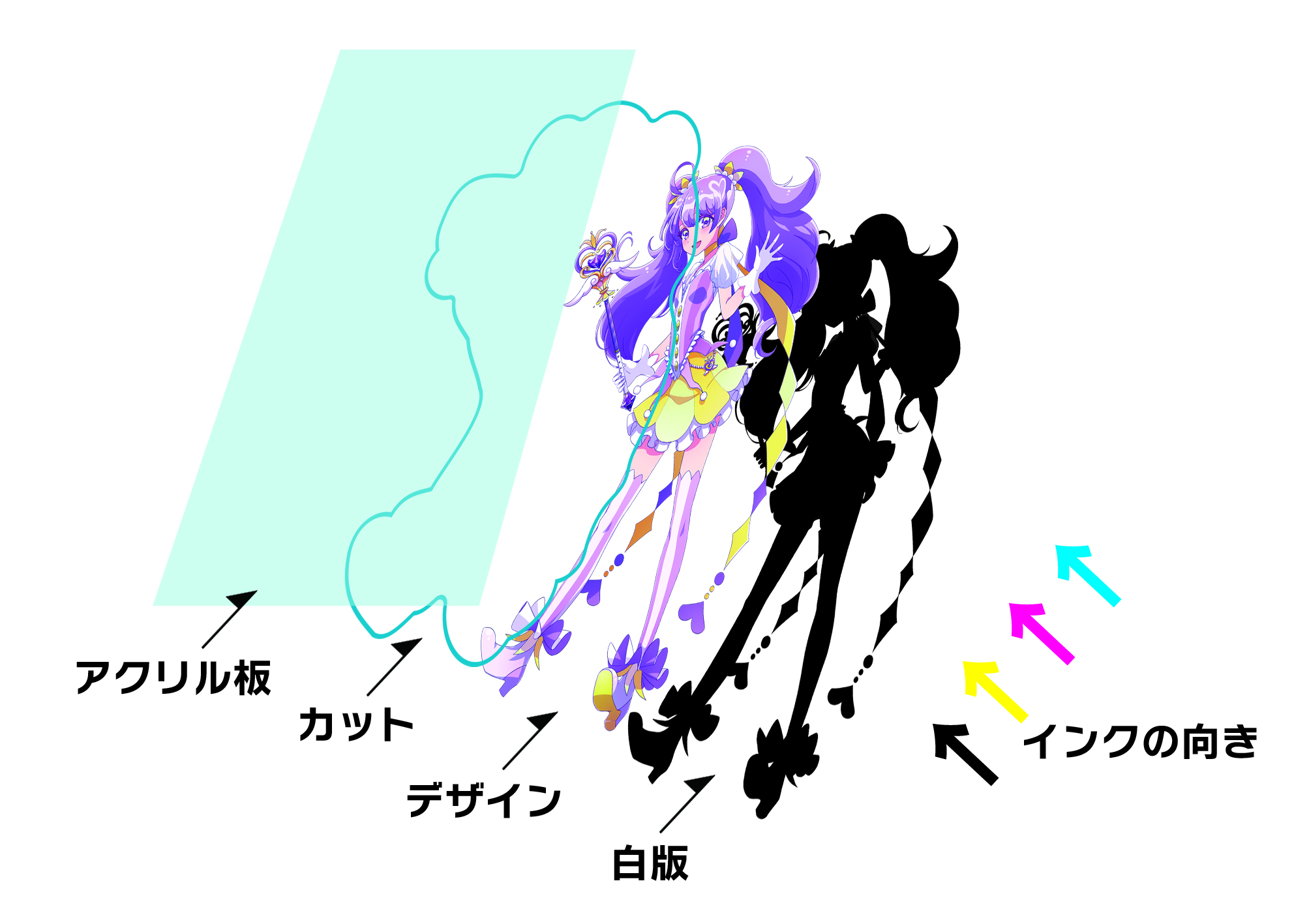
印刷の仕組み
アクリルのウラ面から印刷します。
※白・黒のアクリルの場合はオモテ面から印刷します。
①デザインの作り方
- 解像度
- 適正解像度は350dpi程です。
- サイズ
- 原寸大サイズで制作してください。
データサイズが極端に小さな画像や、極端なアップトリミングしたものは印刷した画像が荒くなります。
- カラー形式
- CMYKカラーのデータをご入稿ください。
RGBカラーで入稿されたデータであっても印刷時にCMYKカラーへ変換するため、蛍光色や鮮やかな発色の再現には限界があります。
- 文字
- 文字はアウトライン化してください。
- 両面印刷
- (対象商品のみ・ご希望のお客様のみ)
裏面のデザインは表面と輪郭を合わせて同位置に作成してください。
文字などは反転して作成をお願いいたします。反転して作成することで、裏から見た際に正しい向きの文字になります。
- スタライズ処理をする必要があるオブジェクト
- パスが非常に多いデザイン
- 透明効果などを多用したデザイン
- ぼかしゃドロップシャドウ等の特殊効果の使用
- スウォッチに登録されたパターン
などはプリント時にエラーを起こしますので該当した箇所のアウトラインデータはラスタライズ処理を行ってください。
②白版の作り方
Adobe 「illustrator」で作成します
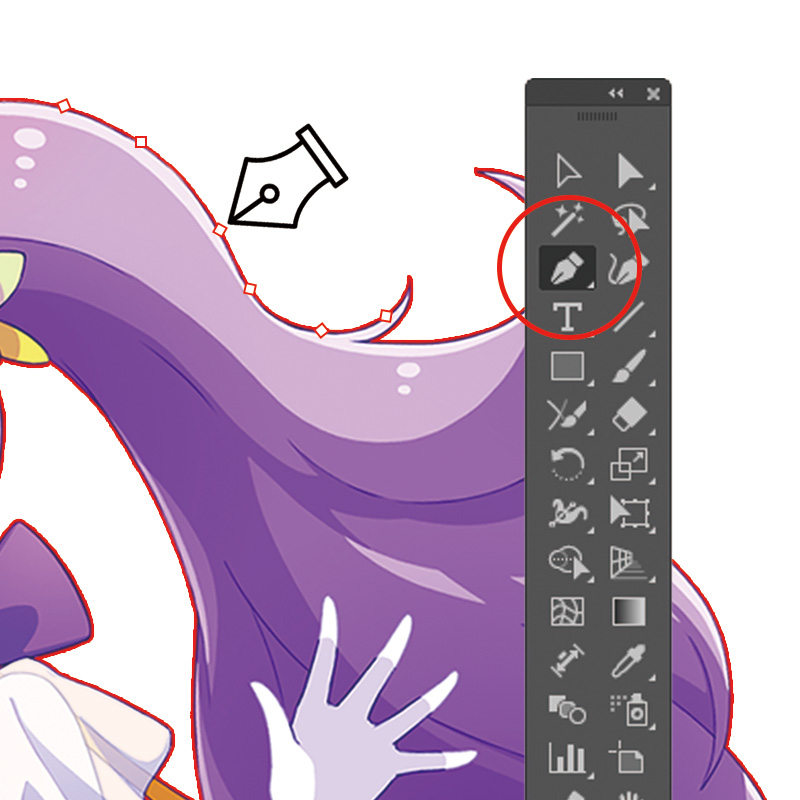
①ペンツールでデザインデータの輪郭に沿ったパスデータ作成します。
- 完成したパスデータの塗りをK100%にしてください。
- 線の太さは0にしてください。

②塗りつぶしができていない部分はありませんか?
デザインよりも白版データがはみ出ていませんか? 不備がなければ完成です!
白版がないとどうなるの?
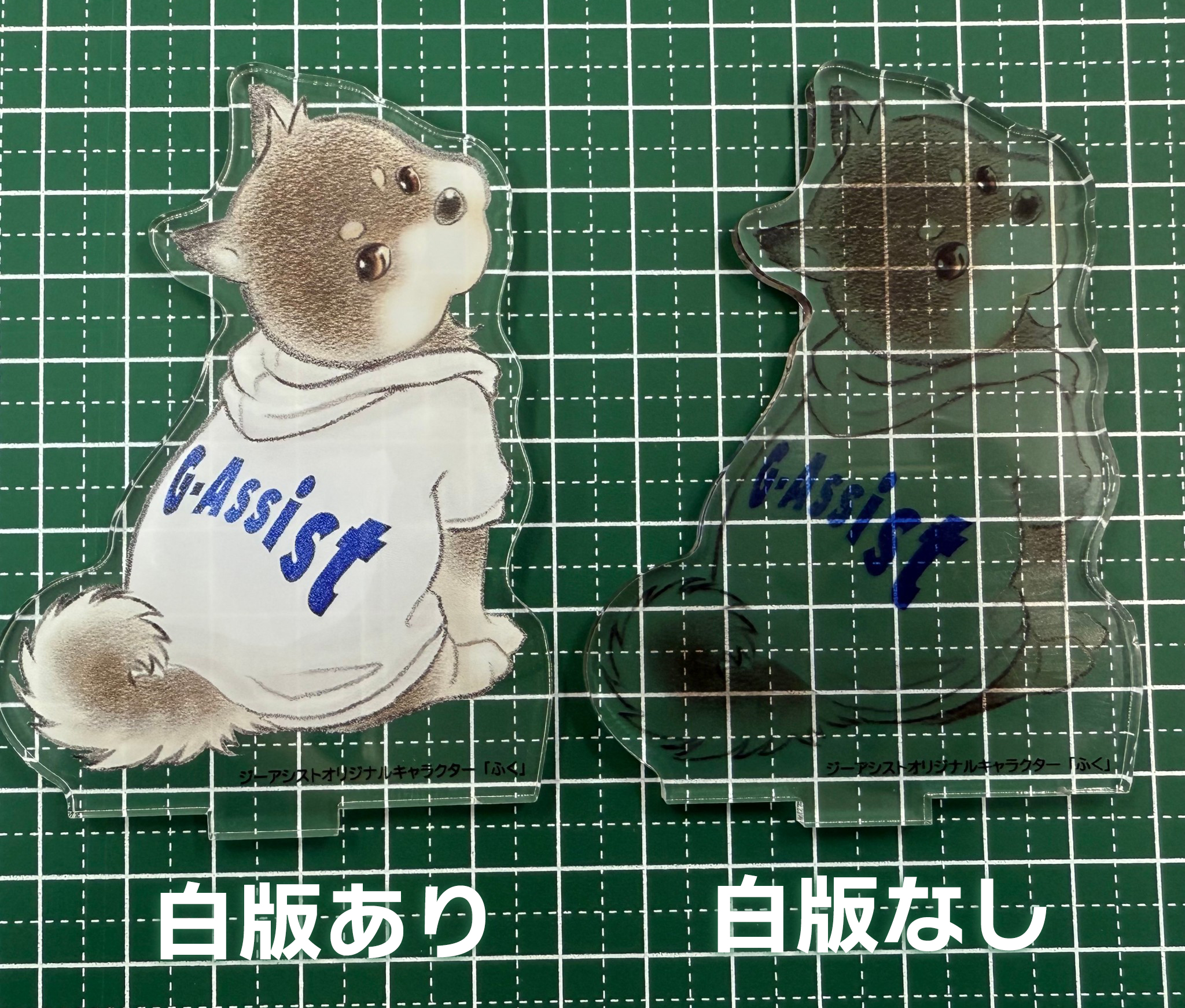
アクリルに印刷する場合、カラーインクのみ印刷すると透けてしまい、デザインが見えづらくなります。
白版とは、このような仕上がりにならなように、ウラ面から白インクで印刷することをいいます。
白版がない方が良いデザイン
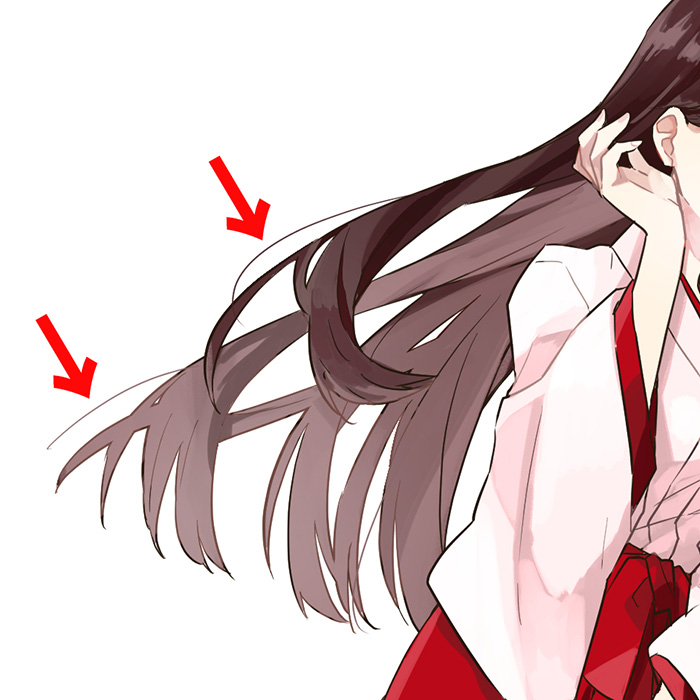
細い文字や髪の毛のような細いデザインは白版がはみ出てしまうことがあるため、白版を印刷しない方が綺麗に仕上がります。
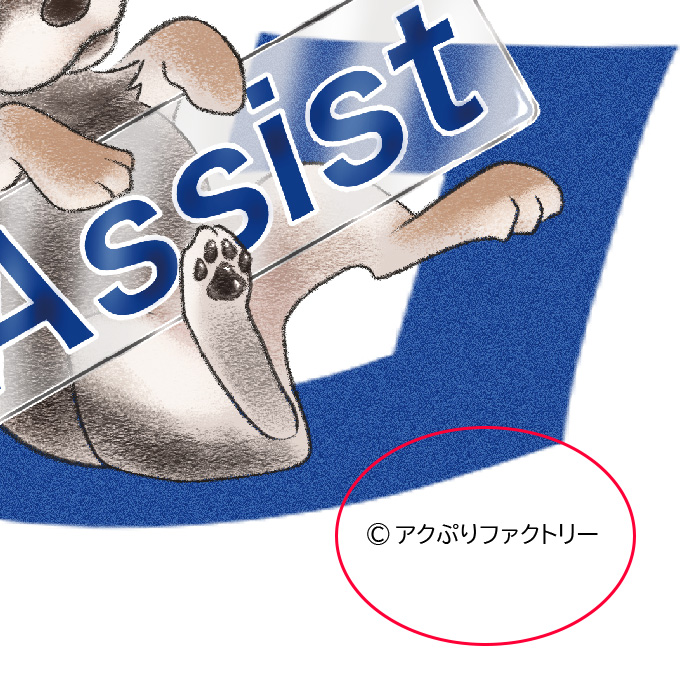
細い文字
細いデザイン
③カットパスの作り方
Adobe 「illustrator」で作成します
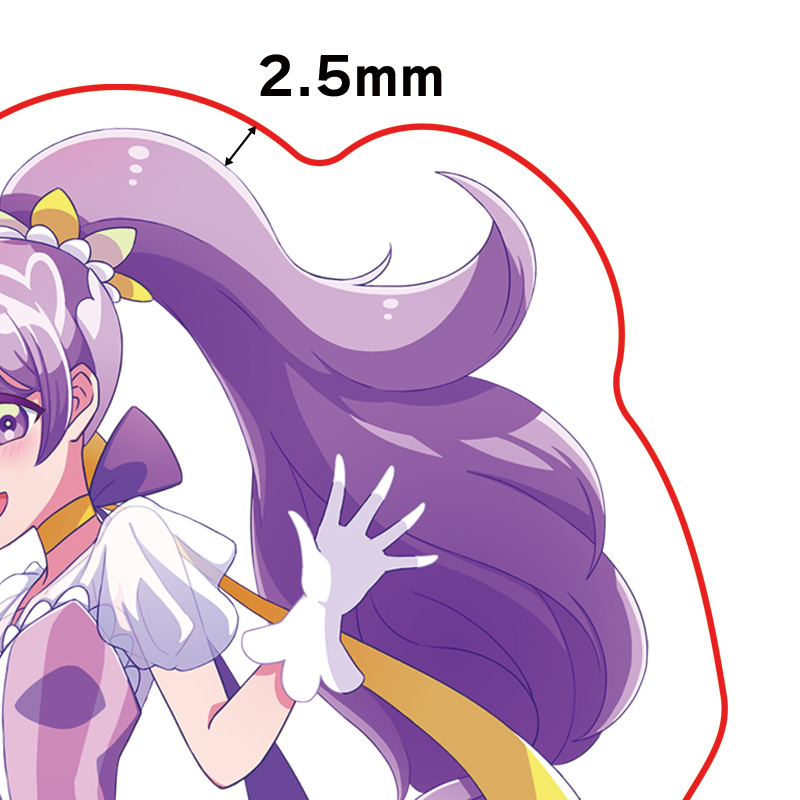
①ペンツールでデザインデータの輪郭より2.5mm程外側にカットパスを作成します。パスの色や線の太さの指定はございません。
- パスはなめらかに描いてください。
- アンカーポイントが多いと切断面がデコボコした仕上がりになりますので、できるだけアンカーポイントを少なくすることをおすすめします。
- 尖っていると割れやケガの原因になります。割れの恐れがあると判断した場合はご連絡いたします。
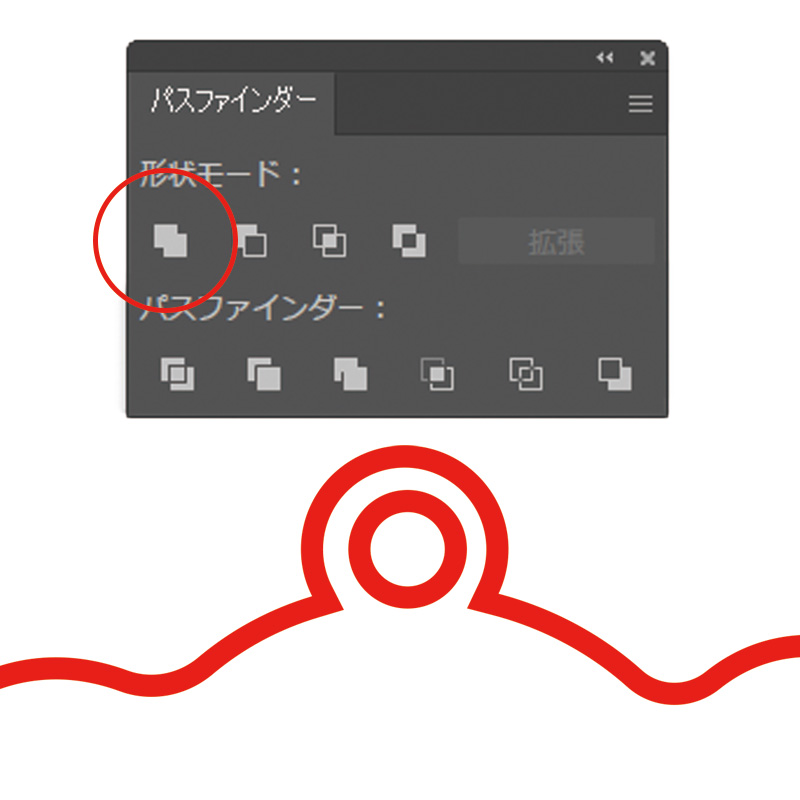
②キーホルダーの穴やアクリルキーホルダーの差し込みパーツなどをパスファインダーで合体します。
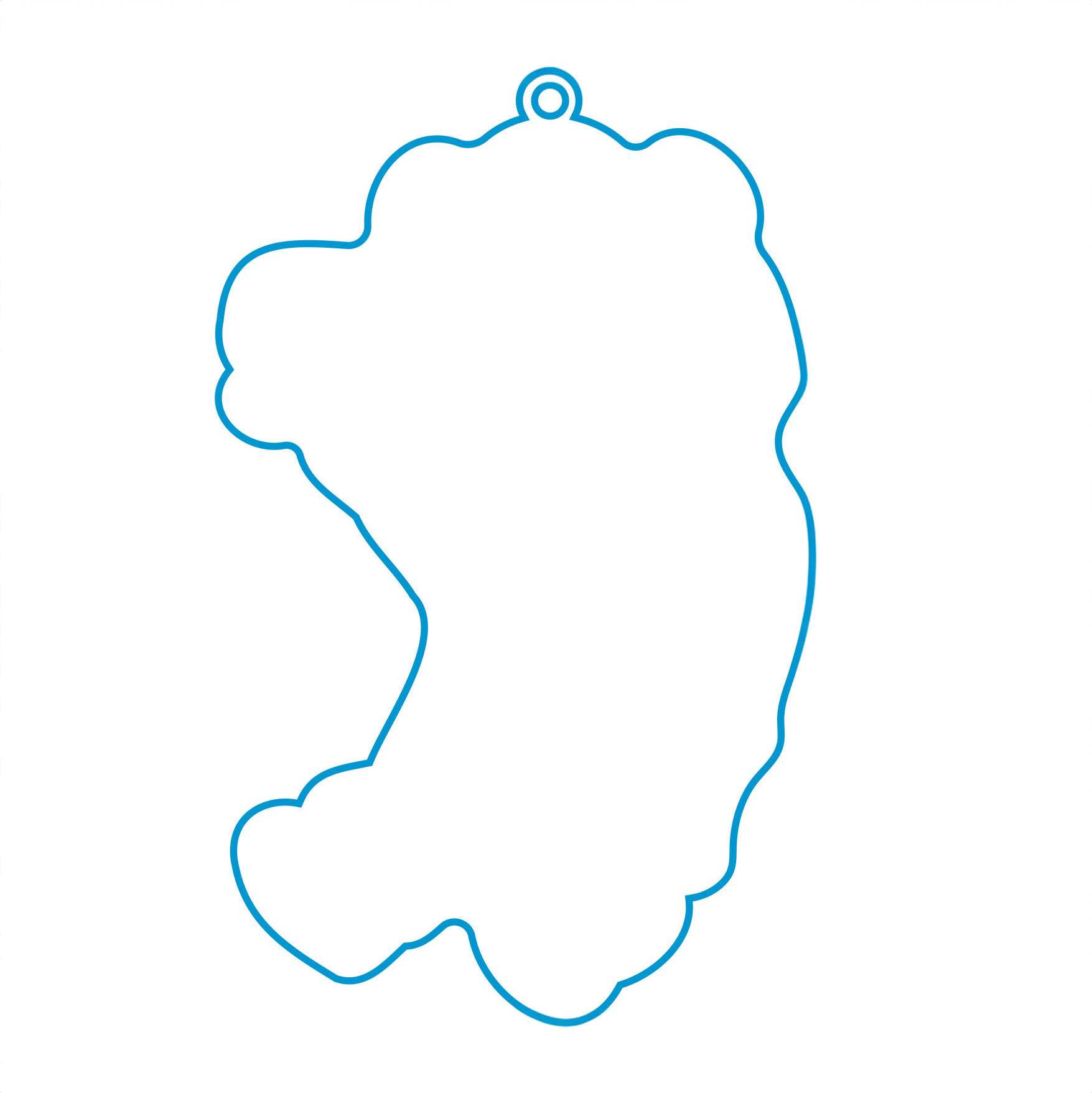
③尖っている部分はありませんか?
キーホルダーの穴やアクリルスタンドの差し込みパーツは付いていますか?不備がなければ完成です!
データ制作・入稿に関するお願い
- 「ご利用ガイド」も必ずお読みください
- 「おまかせサービス」「こだわりサービス」をご利用いただく場合、こちらで制作した白版・カットパスをお客様にご確認いただいてから、グッズ製作を進めます。 その際、データの修正は1回までとさせていただきます、2回目以降の修正は追加料金をご請求いたしますのでご了承ください。
- お電話やメールでの無償のデータ制作のサポートはしておりません。
ご自身で白版などの作成が難しい場合は「おまかせサービス」「こだわりサービス」をご利用ください。